

Si un sitio web de Tilda tiene un catálogo de servicios, un portafolio, una lista de especialistas o una base de datos de empresas, no es necesario crear una página separada para cada elemento. Para esto, Tilda tiene CMS Feeds: usted completa las entradas en un solo lugar, y el sitio las muestra automáticamente en tarjetas y páginas con el diseño deseado.
Pero, ¿qué hacer si se necesita un catálogo así en varios idiomas? Traducir el título de la página no es suficiente: dentro de las entradas hay descripciones, enlaces, campos adicionales y precios. Todo esto debe estar en el idioma del visitante, y los datos se siguen gestionando en una sola administración. A continuación, mostramos en una demostración y en el sitio web de un cliente cómo Multify traduce los Feeds junto con los campos y los precios.
Un feed en lugar de decenas de páginas
Imaginemos el sitio web de un estudio de masajes. Para cada servicio se necesitan un nombre, una descripción, una foto y un precio. Se podría diseñar una página separada para cada tipo de masaje, pero entonces cualquier nuevo servicio o modificación del diseño general requeriría un trabajo adicional. Con un Feed es diferente: usted define una vez qué datos tiene una entrada, y luego solo los completa.
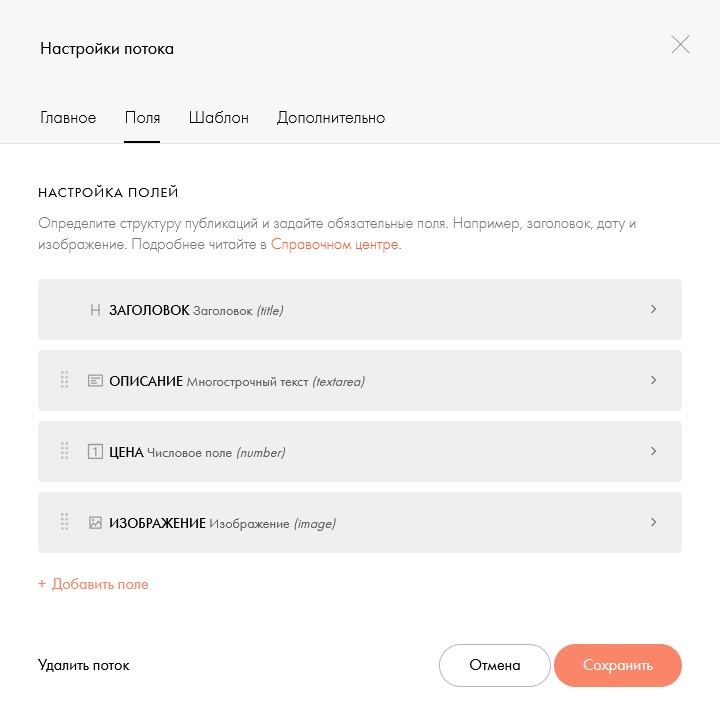
Usted elige el conjunto de campos. Pueden ser de diferentes tipos: texto, texto con enlaces, número (por ejemplo, precio) e imagen. En nuestra demostración, son un título, una descripción multilínea, un campo numérico «Precio» y una imagen.
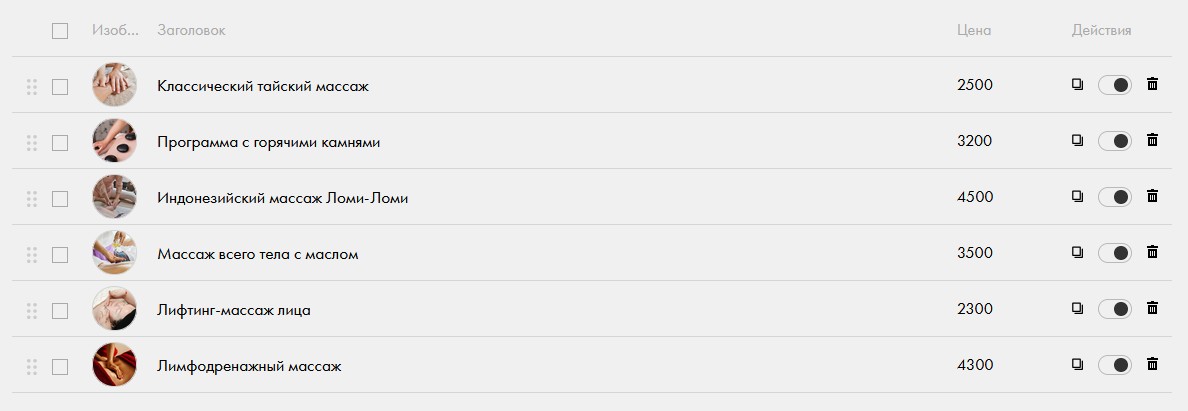
Luego, el administrador añade servicios: rellena los campos, cambia los precios, sube fotos, como filas de una tabla. No es necesario volver a crear una tarjeta para cada oferta.
También se pueden gestionar vacantes, eventos, proyectos, perfiles de empleados o un catálogo de organizaciones. Cada tipo de contenido tiene su propio conjunto de campos.
Cómo los campos llegan a la página.
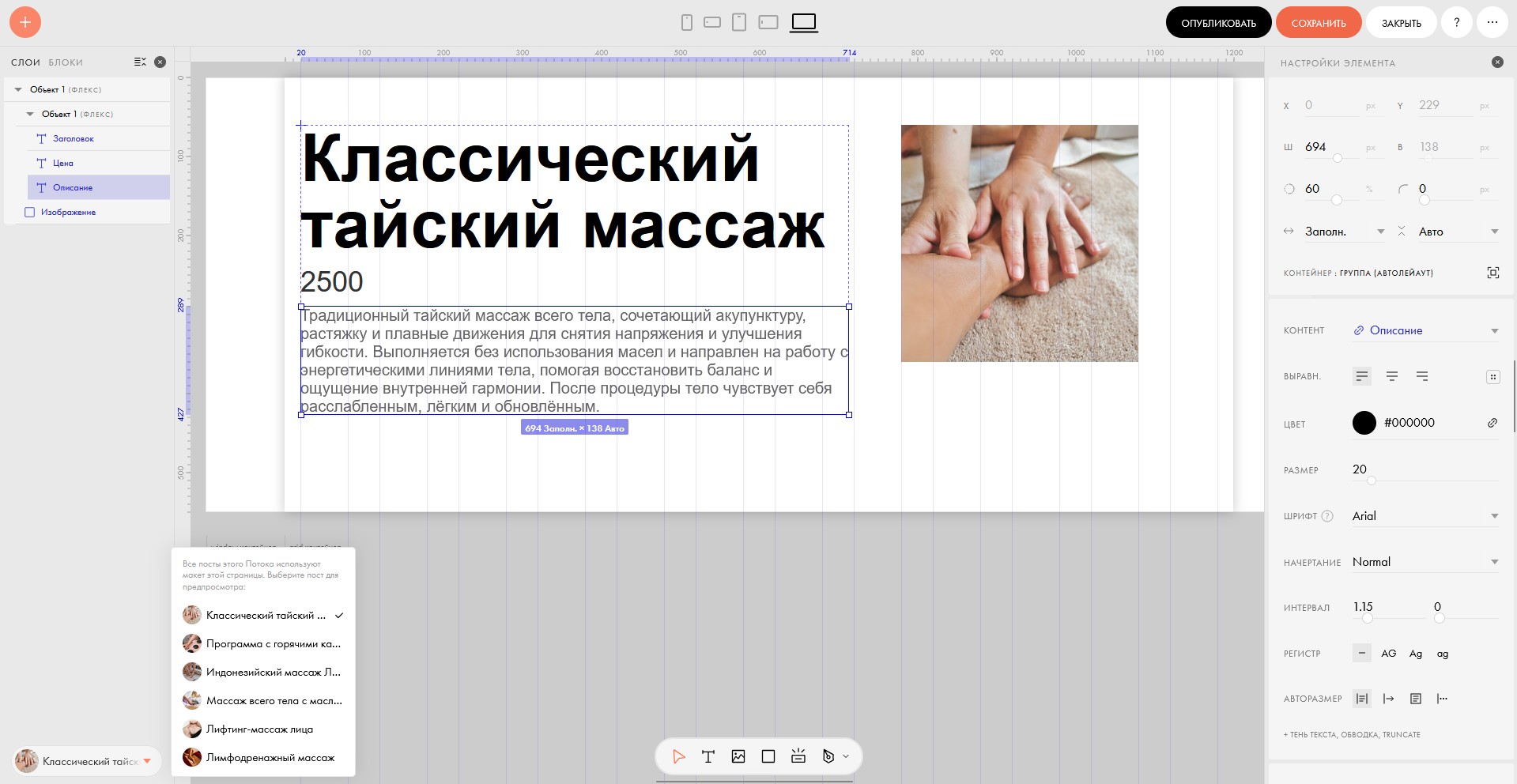
La página de entrada se construye en Zero Block. El diseñador dibuja el diseño una vez y vincula cada elemento a un campo de flujo: este texto se toma del campo "Descripción", este número del campo "Precio". Todas las entradas de flujo utilizan el mismo diseño, y los datos se insertan desde los campos.
Los datos y la apariencia están separados: el propietario del sitio web gestiona el contenido en el flujo, y el diseñador el diseño en Zero Block. Un nuevo servicio obtiene inmediatamente una plantilla lista sin maquetación adicional.
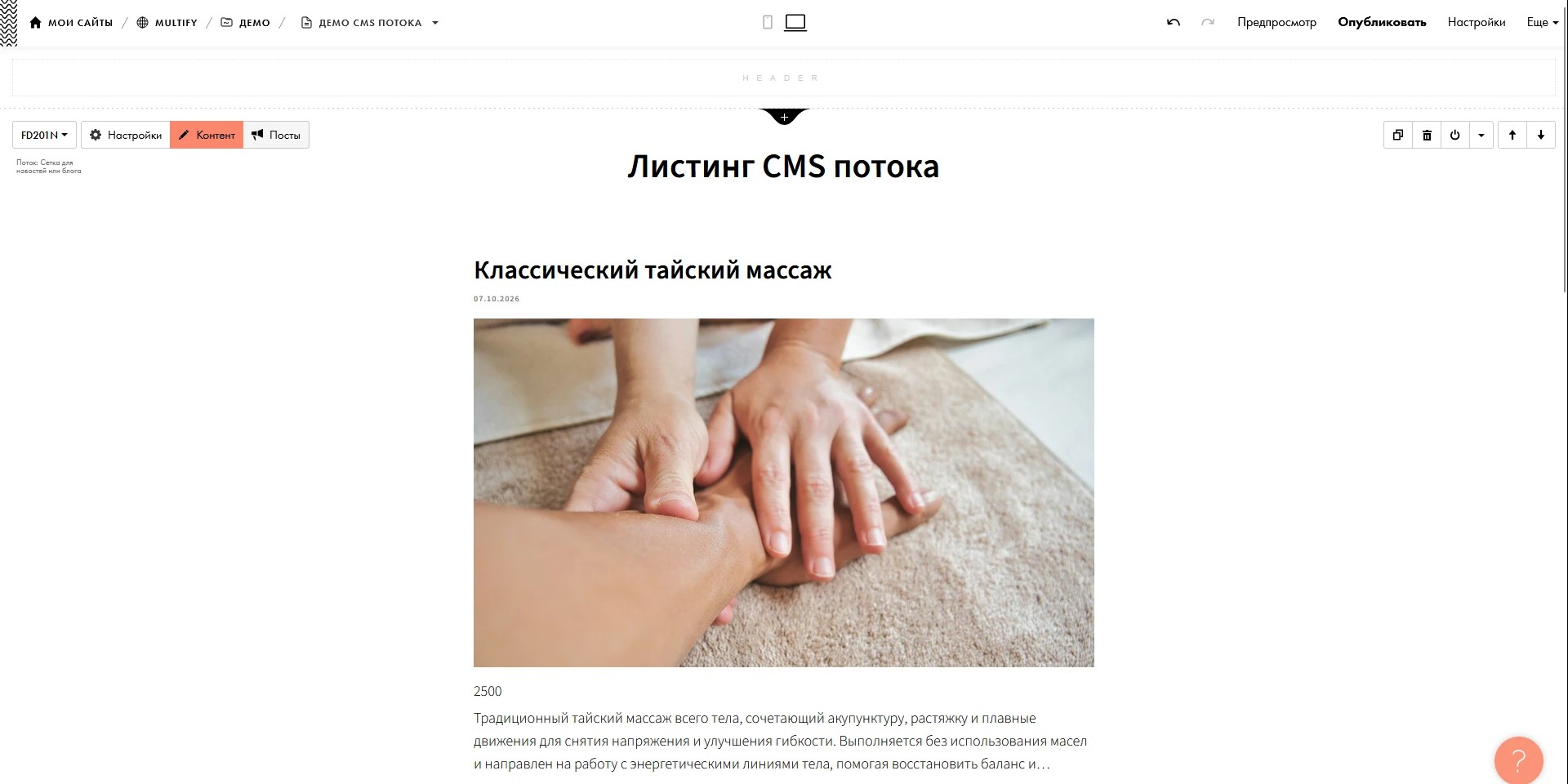
La lista de entradas en la página muestra un bloque de flujo listo, por ejemplo, una cuadrícula para noticias o un blog.
Cómo configurarlo se describe en la ayuda de Tilda: cómo crear y configurar un flujo avanzado y cómo crear una plantilla de entrada en Zero Block.
Qué hace Multify con los campos.
Los campos son diferentes y deben tratarse de manera diferente: la descripción debe traducirse y el precio debe recalcularse a otra moneda. Por lo tanto, para cada flujo, configuramos qué campo contiene qué.
Texto. Nombres, descripciones, puestos, regiones se traducen al idioma de la versión del sitio. El título y la descripción de la entrada se traducen en cualquier flujo, sin configuración.
Texto con formato y enlaces. Si un campo contiene texto en negrita, párrafos o enlaces, la traducción conserva el formato. Los enlaces a las páginas de su sitio web dirigen a la misma versión lingüística: desde una tarjeta serbia, el visitante accede a la página serbia, no a la rusa.
Precio. Los precios en los campos de Feed se recalculan según las mismas reglas que en el catálogo de productos: el tipo de cambio, el redondeo y el símbolo de la moneda son los mismos. Multify recalcula el número del campo de precio a la moneda de la versión lingüística y lo muestra con el símbolo de la moneda. En la versión demo en inglés, 2500 rublos se convierten en €28, en la versión alemana en €26. Estos son valores de un ejemplo específico, no un tipo de cambio fijo. Cada versión lingüística puede tener su propia moneda, y el propietario no necesita reescribir los precios manualmente. El precio, escrito como texto dentro del campo, por ejemplo «97 280 RUB con IVA», lo encontramos por la designación de la moneda, que configuramos junto con el Feed.
Versión rusa (original)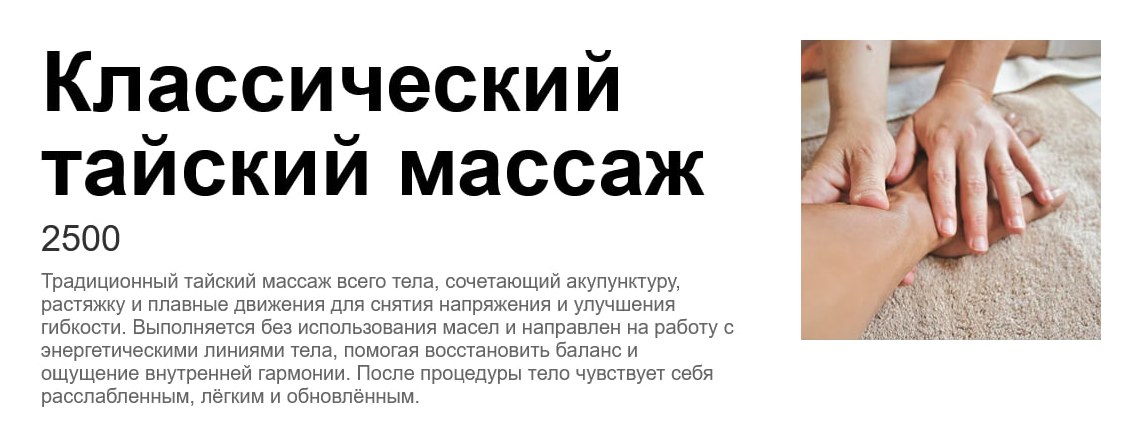
Versión en inglés
Versión alemana
Los campos se traducen donde Tilda los muestra: en la lista de entradas, en el bloque «Ver también» y en la página de entrada. Los nombres de los campos no se traducen, solo los valores. El diseño de la tarjeta no cambia.
Ejemplo: catálogo de la plataforma B2B
En el sitio web de trabajo del cliente, una plataforma B2B en Tilda, hay cuatro Feeds: organizaciones, expertos, servicios y tareas. El sitio es ruso, y una versión serbia en cirílico funciona junto a él. Las tarjetas tienen muchos campos propios: región, industrias, empresa, sitio web, persona de contacto. La región, las industrias y la empresa están registradas en ellos como enlaces a las páginas de la plataforma. En la versión serbia, el texto de estos campos está traducido y los enlaces dirigen a las páginas serbias.
Original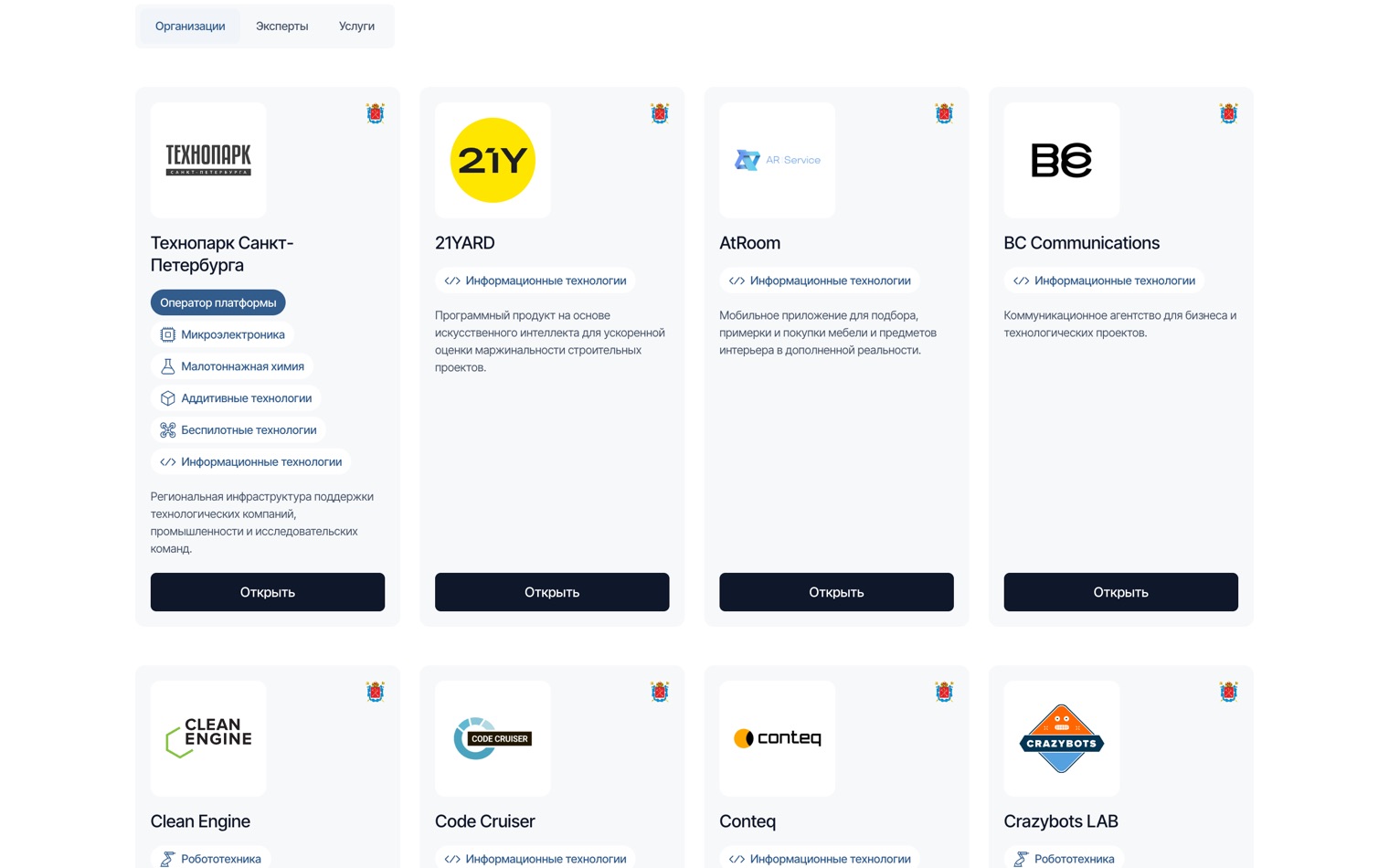
Versión serbia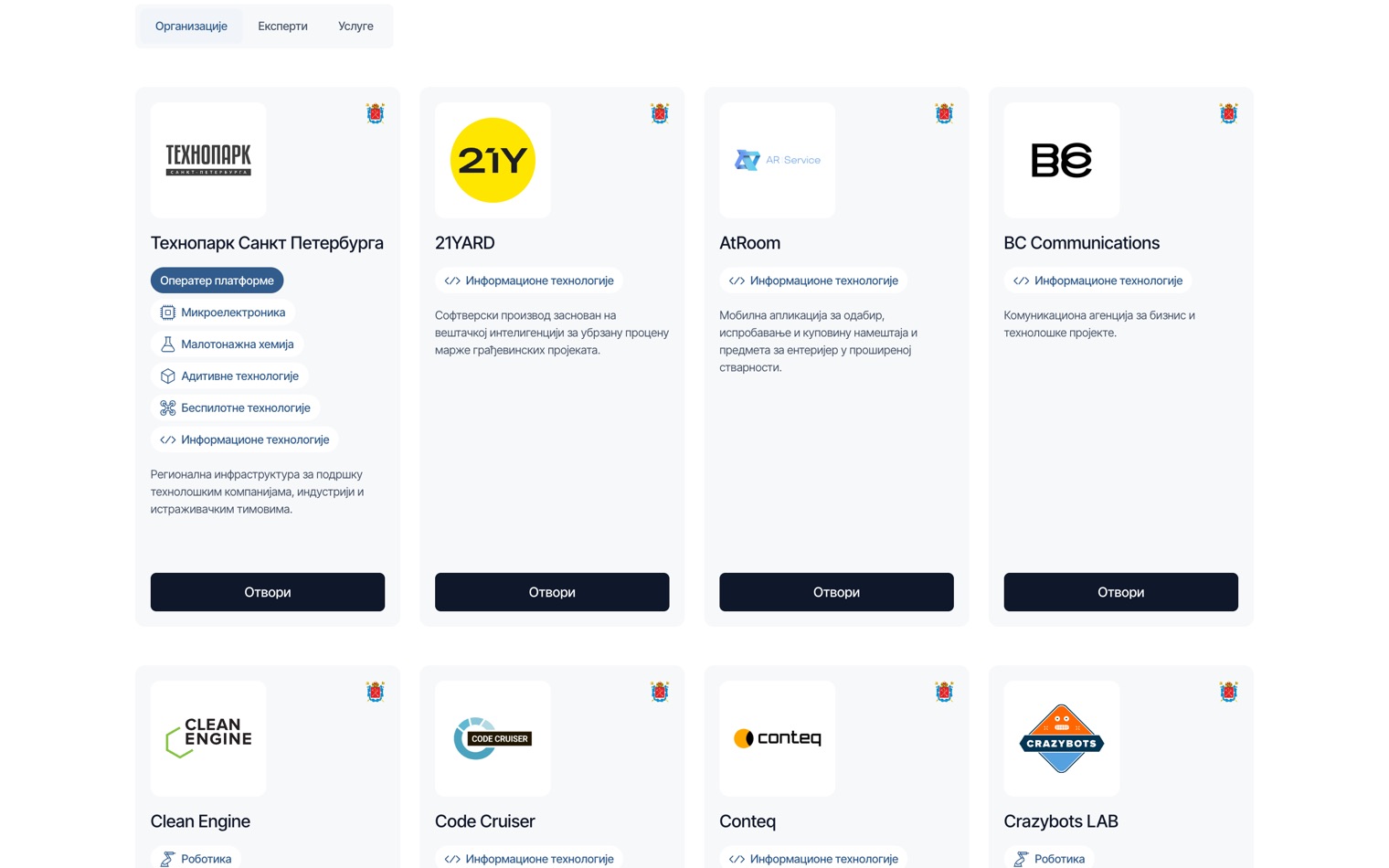
Y las entradas cargadas también
Un "Feed" largo muestra las entradas en porciones, el resto aparece al hacer clic en el botón "Cargar más". Cada porción siguiente llega ya traducida, al igual que la primera: el visitante no verá una mezcla de ruso y serbio si se desplaza más allá en el catálogo. En el catálogo de organizaciones, primero hay 12 tarjetas, después de hacer clic en "Učitaj još" (la variante serbia de "Cargar más") hay 24, y todas están en serbio.
Antes de hacer clic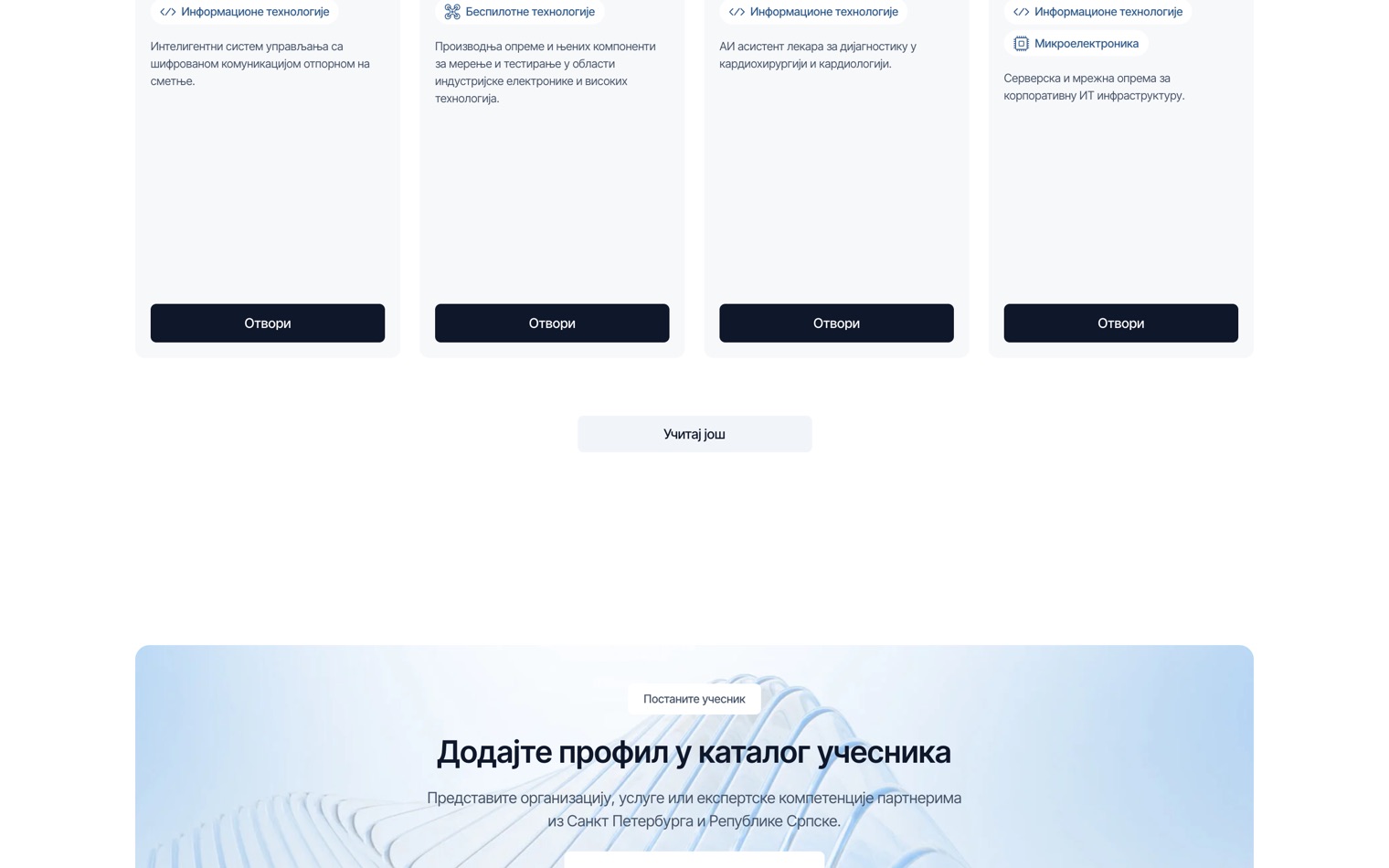
Después de hacer clic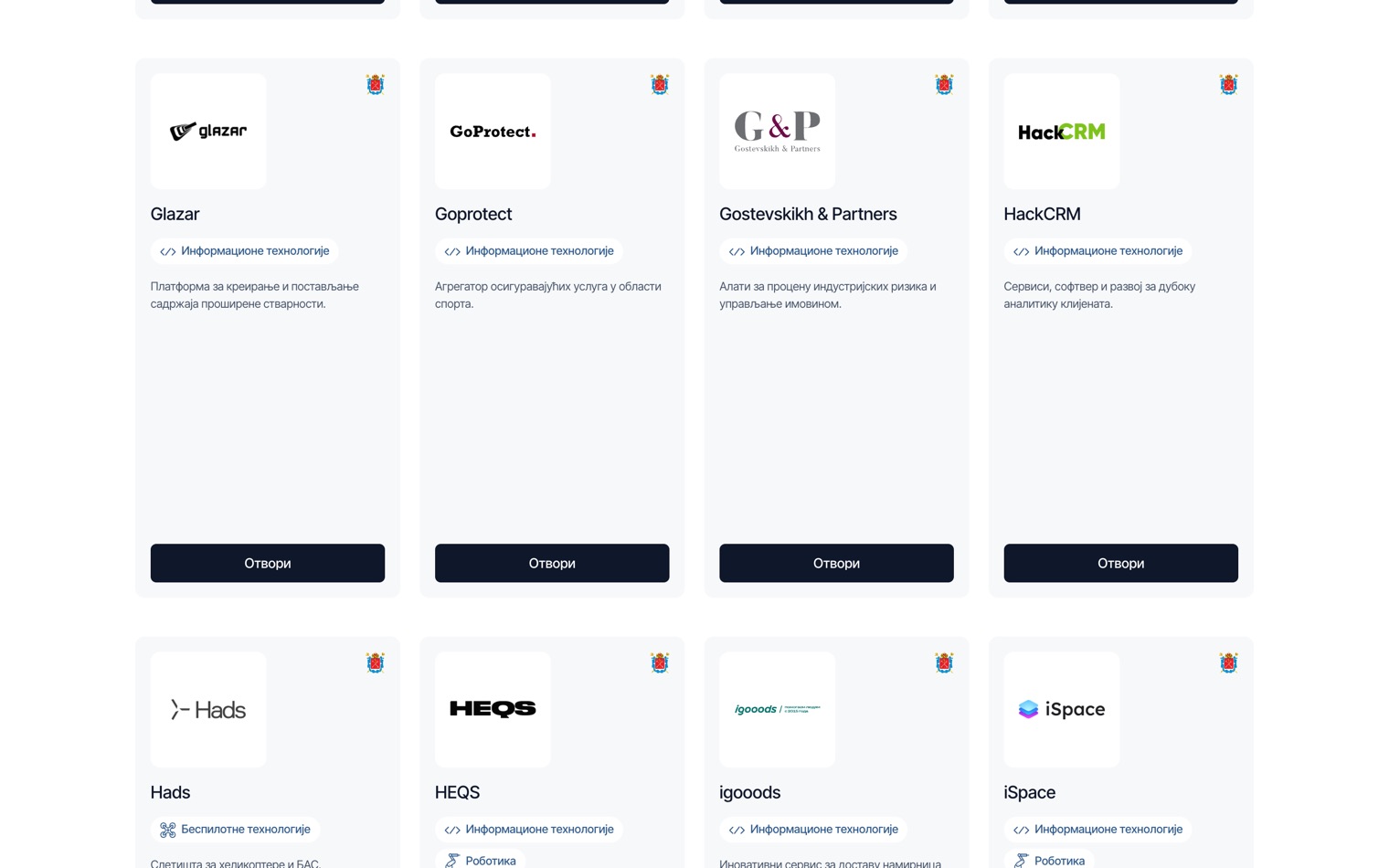
¿Es necesario cambiar algo en Tilda para la conexión?
No. Si el flujo ya está creado y las páginas funcionan, no es necesario rehacerlo para varios idiomas. Las entradas se siguen gestionando en el panel de administración de Tilda en el idioma original.
Lo que aún no es compatible
La traducción de Feeds está actualmente en acceso anticipado. Por ahora, no funcionan:
- entradas que se abren en una ventana emergente, no en una página separada;
- Feeds y campos que no hemos configurado: permanecen en el idioma original.
Cómo conectar la traducción de Feeds
Nosotros configuramos la traducción de Feeds. Para empezar, basta con un enlace a la página de tu sitio web con el Feed: veremos qué campos tiene, cómo se muestran en las tarjetas y en Zero Block, dónde están los enlaces y en qué campos aparecen los precios, y te diremos qué traduciremos y qué convertiremos a la moneda.
Traduciremos los Feeds de tu sitio web
Envíanos un enlace a la página con el Feed: veremos qué campos tiene y te diremos qué traduciremos y qué convertiremos a la moneda.